
Qwen Image 人脸一致性:参考图编辑与实测对比
用 Qwen Image 换背景时如何检查人脸一致性?查看真实编辑前后对比,准备参考图、缩小修改范围,并检查细节变化。
最近更新: 2026-10-15
先缩小修改范围,再考虑增加提示词
只是想把衬衫换个颜色,结果脸也变了,先回到原始参考图,每次只改一件事。不要同时更换姿势、机位、表情和光线。缩小任务有助于判断哪一步引入了变化,但并不能保证五官完全一致。
这是真实存在的使用问题:Qwen-Image 官方仓库的一条反馈描述了修改衣服和背景颜色时,人物面部也发生变化。该反馈发表于 2025 年 8 月,针对较早版本,只能证明这种用户困扰存在,不能用来推断 2.1 或本站的失败率。
实测:换完背景,再检查脸是否符合要求
我们先用 Qwen Image 3 Pro 生成了这张虚构成年人物肖像,再于 2026 年 10 月 15 日把它作为唯一参考图,进行了一次背景编辑。没有使用客户照片。两次请求均选择 1K、3:4、PNG、种子 42,关闭提示词增强,负面提示词为“watermark”。
生成参考肖像时使用的完整提示词
A natural photographic head-and-shoulders portrait of a fictional adult woman, age 35, dark brown eyes, short wavy dark brown bob haircut, a few freckles over the nose and cheeks, small silver hoop earrings, wearing a plain navy crew neck sweater. Front-facing with a relaxed closed-mouth smile, both ears partly visible, soft daylight, realistic skin texture. Plain warm light-grey studio background, centered composition, no props, no text.
实际提交的编辑指令是:
Change only the plain grey background to a softly blurred green garden. Keep the same person: preserve her face shape, eyes, nose, mouth, freckles, short wavy hair, silver hoop earrings, navy sweater, pose, crop, and expression. Do not retouch or beautify the face.
意思是只把灰色背景换成虚化的绿色花园,并保留脸型、五官、雀斑、发型、耳环、毛衣、姿势和表情,不修饰面部。
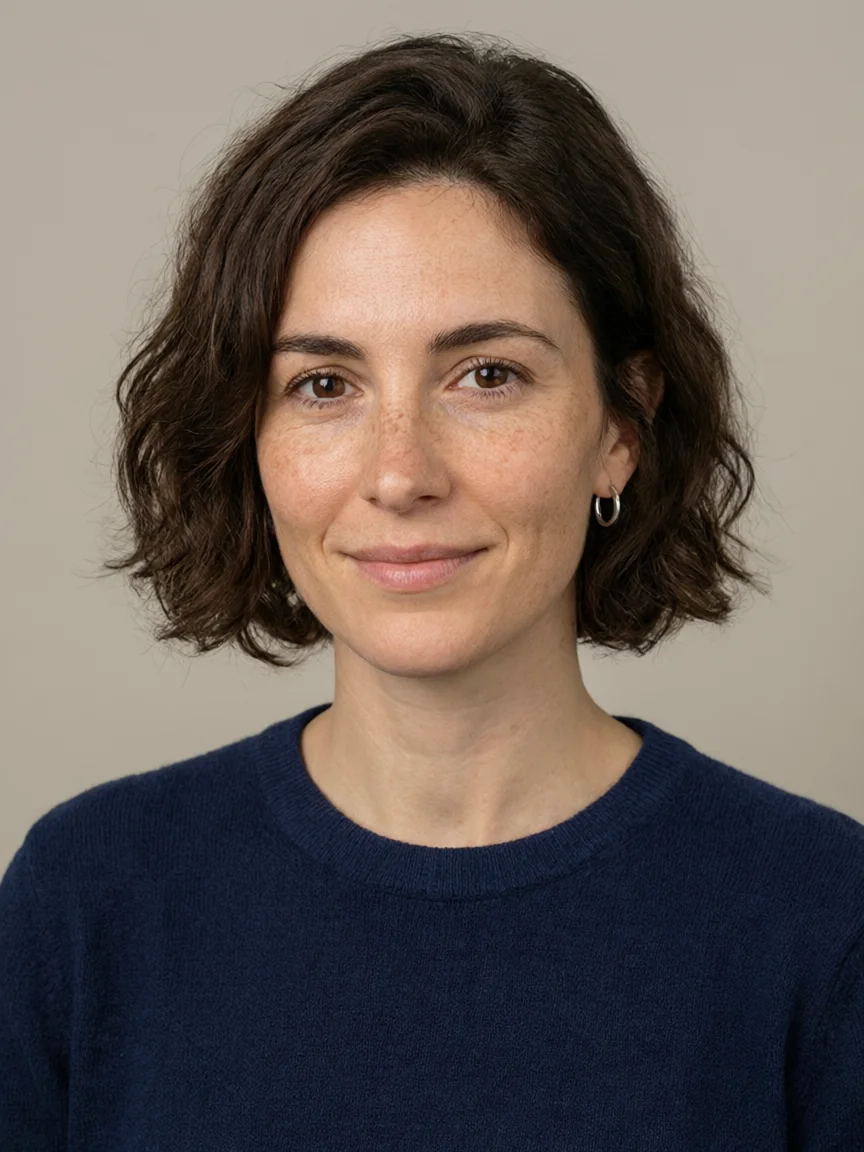
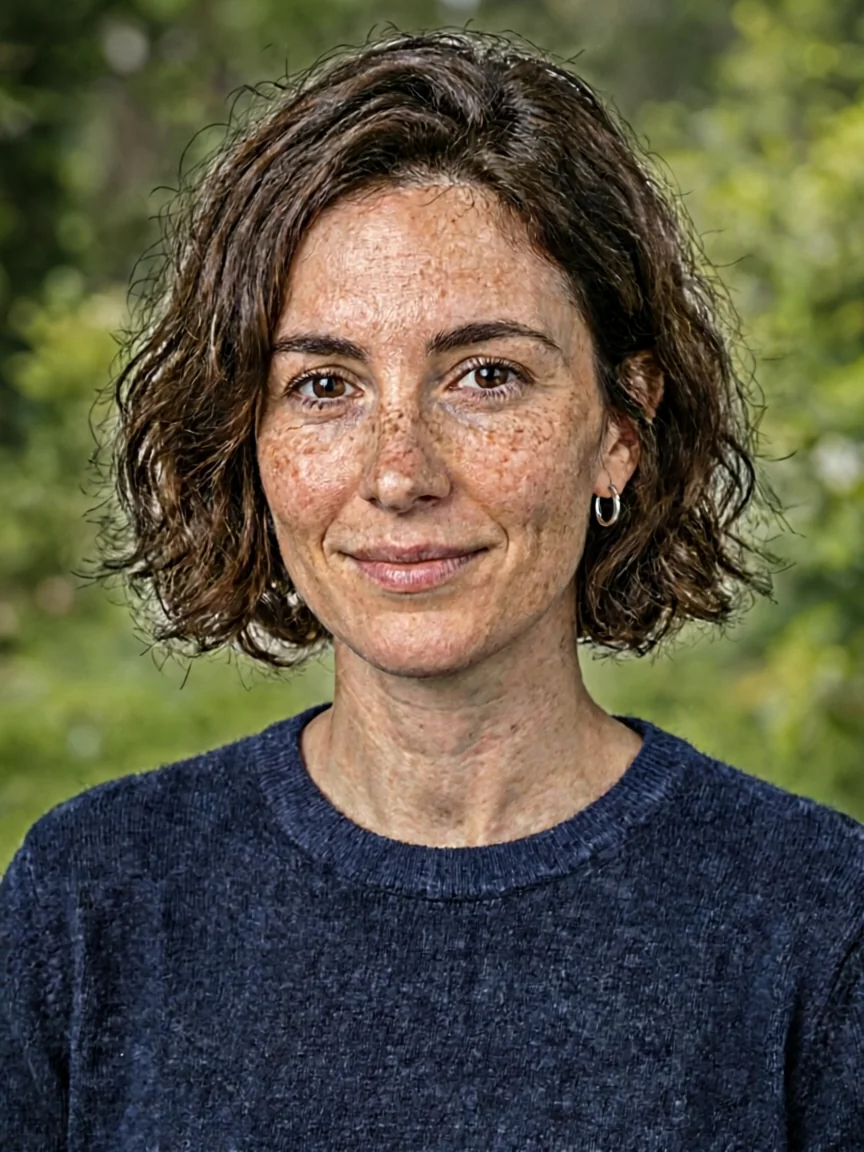
背景按要求变成了花园,画面裁切、短发、藏蓝毛衣和可见的银色耳环大致保留。放大额头和脸颊,能看到雀斑与皮肤纹理明显加重,发丝轮廓也更锐利。虽然仍能辨认出原来的人物,我们不会把它当作“脸完全没变”的结果。
给客户制作头像时,这个差别很重要。先放大检查面部,再决定是否接受背景修改。如果必须原样保留脸部,用传统编辑器的蒙版替换背景会更可控。这次只测了一张图,不能推断模型整体的人物一致性水平。
参考图里要能看清你想保留的东西
选择面部清晰、大小足够、没有过度滤镜的图片。参考图模糊时,可供保留的细节也不可靠。单独保留原文件,确保每次都能对照同一个基准。
本站选择 编辑 后,可上传一张小于 10 MB 的 PNG、JPEG 或 WebP。每次请求只接收一张参考图。依赖多参考槽位、LoRA 训练、降噪滑块或画笔蒙版的教程,不能直接照搬到这个界面。
把“要改的”和“要留的”分开说
只把白色衬衫改成藏蓝色。保留人物的脸型、眼型、鼻子、嘴巴、皮肤纹理、发型、表情和头部位置。姿势、背景、光线和画面裁切保持不变。
把颜色改成你参考图里的实际情况。如果目的是保留相貌,就不要同时要求“脸更漂亮”“皮肤完美无瑕”,这些指令会要求模型重新设计你本想保留的细节。
选择接近原图的宽高比。更换画幅可能需要重新裁切或安排人物位置,会额外引入变量。上述提示词只是起点,并非已经验证的身份锁定功能。
怎样判断是否真的保住了人物
把原图和输出以相同显示大小并排查看,比较眼距、鼻型、嘴角、下颌线、发际线和明显特征,再看头部角度与表情。照片变得精致,不代表符合这次任务。
只有“要求的修改确实出现”和“关键特征仍然可接受”同时满足,才保留结果。缩略图判断不清时,先下载原始输出查看,再决定是否继续购买或重试。
第一张仍然变脸怎么办
- 回到原始上传文件,不要把已经变样的脸当作新基准。
- 去掉第二个任务,例如把“换衣服并换背景”拆开。
- 如果有更清晰的参考图,换图后做一次有上限的重试。
- 仍然变化明显,就改用支持图层和蒙版的编辑器,把修改限制在衣服或背景区域。
确实需要连续修改时,每完成一步先保存并验收,再继续下一步。不要把已经偏离的人脸反复输入,期待它自动变回原来的样子。
能保证每张都是同一个人吗?
不能。文字要求不等于锁定像素,本站也没有专门的人脸一致性开关。大幅改变机位、姿势或画风时,可能需要其他流程。想先试较简单的对象颜色调整,可以看附真实前后对比的编辑指南。